 Zapmio
Skriv på Android TV og Google TV med telefonens tastatur
Installér en fjernbetjeningsapp på en telefon på samme Wi-Fi som TV'et, par den med koden på skærmen, og tryk på tastaturknappen, når et søgefelt eller login er åbent. Telefonens eget tastatur skriver så direkte på TV'et, også med diktering og indsatte adgangskoder.
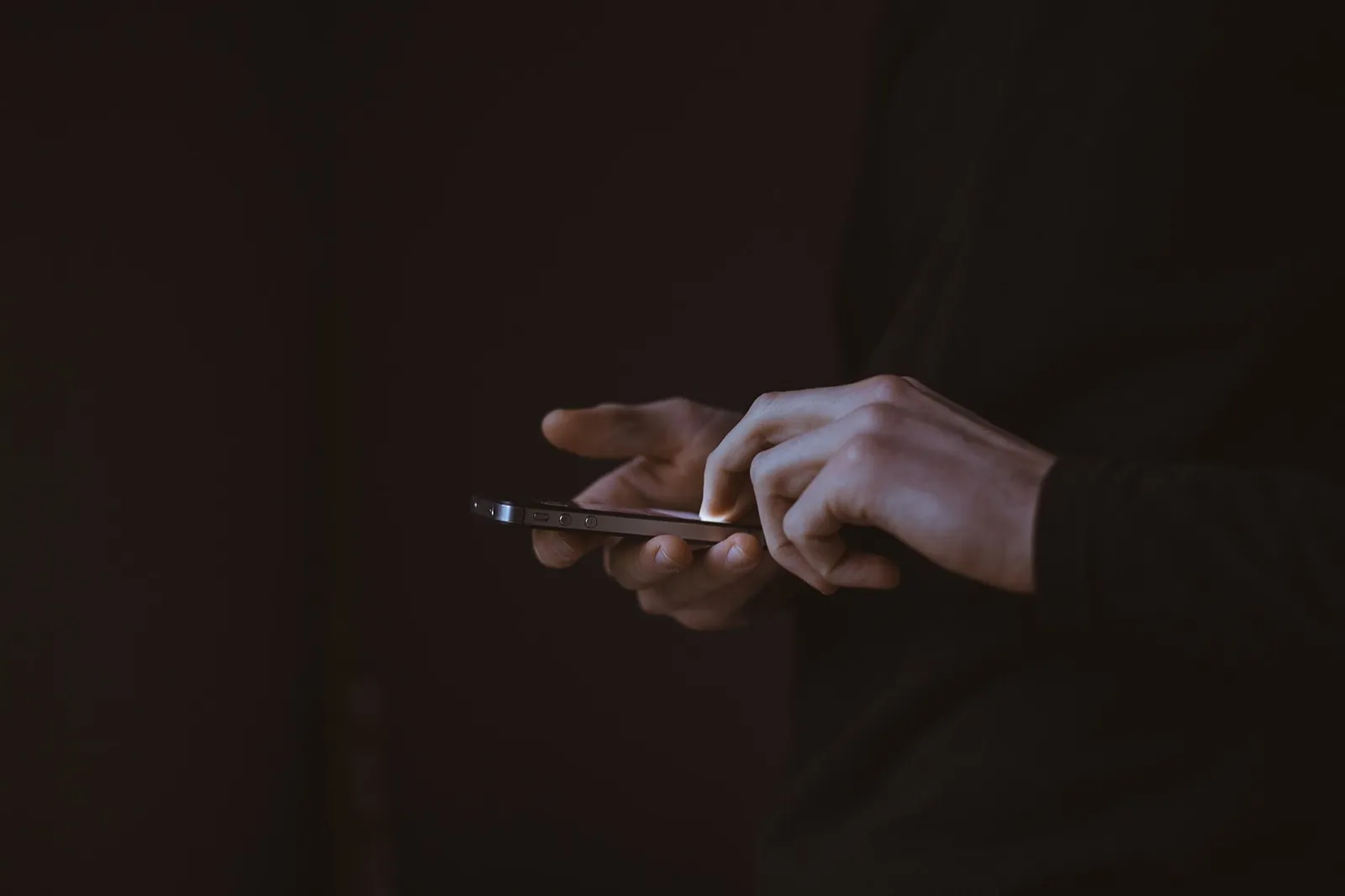
Sæt telefonen op som tastatur
- Forbind telefonen til samme Wi-Fi som TV'et.
- Åbn en fjernbetjeningsapp som Google TV-appen eller Zapmio, og vælg dit TV på listen.
- Tast koden, som TV'et viser på skærmen. Det gør du kun én gang pr. telefon.
- Åbn søgefeltet i en app eller en login-skærm på TV'et.
- Tryk på tastaturknappen i appen. Skriv, diktér eller indsæt teksten, og tryk på Enter på telefonens tastatur for at sende den.
Hvor det virker at skrive fra telefonen
Tekst fra telefonen går ind i felter, der bruger TV'ets eget Android-tastatur. Det gælder søgelinjen i Google TV, skærmen til Wi-Fi-adgangskoden, login til Google-kontoen og søgningen i YouTube, Play Butik og de fleste streamingapps.
Nogle få apps tegner deres eget bogstavgitter på skærmen, blandt andre Netflix og TV 2 Play. Der har telefonens tastatur ikke noget felt at skrive i, så brug pilene og OK i fjernbetjeningsappen til at vælge bogstaverne, eller log ind fra telefonen med den kode, appen viser.
| Måde at skrive på | Hvad du skal bruge | Godt at vide |
|---|---|---|
| Fjernbetjeningsapp på telefonen | En telefon på samme Wi-Fi, parret én gang | Diktering og indsæt fra en adgangskodeapp virker som på telefonen |
| USB-tastatur | En ledig USB-port på TV'et eller boksen | Virker, så snart det er sat i, på de fleste modeller |
| Bluetooth-tastatur | Parring i TV'ets indstillinger | Kræver en fjernbetjening, telefon eller et USB-tastatur for at nå parringsmenuen |
| Tastaturet på skærmen | Kun fjernbetjeningen | Langsomt, ét bogstav ad gangen med pilene |
Et tastatur, der ved, hvilket felt der er åbent
Zapmio giver telefonen en tastaturknap ved siden af pilene og OK. Den kan se, når et tekstfelt er aktivt på TV'et, og åbner tastaturet på telefonen, så søgninger, mailadresser og adgangskoder er skrevet på få sekunder. Den virker med Google TV, Android TV og Chromecast med Google TV, har ingen reklamer, og op til seks telefoner derhjemme kan bruge den. Prøv den gratis på dit eget TV.
Prøv den gratisOpsig når som helst · Kommer snart i Google PlayPrøv den gratisOpsig når som helstPar et USB- eller Bluetooth-tastatur
- Et USB-tastatur eller dets lille trådløse modtager sættes i en USB-port på TV'et. Chromecast med Google TV kræver en USB-C-hub med strømgennemføring.
- Til Bluetooth åbner du Indstillinger med tandhjulet på startskærmen og går til Fjernbetjeninger og tilbehør → Par fjernbetjening eller tilbehør. Menunavnene varierer mellem modellerne.
- Sæt tastaturet i parringstilstand, og vælg det, når det dukker op på listen.
- Skriv i et hvilket som helst felt. Piletaster og Enter kan også flytte rundt på startskærmen.
Relaterede guides
- Google TV-fjernbetjeningens knapper og hvad hver enkelt gør
- Brug telefonen som fjernbetjening til Android TV
- Mistet fjernbetjeningen? Sådan styrer du TV'et alligevel
- Fjernbetjening-app til TCL 55 tommer
Ofte stillede spørgsmål
Hvorfor kommer tastaturet ikke frem på telefonen?
TV'et beder kun om tekst, når et tekstfelt er aktivt. Åbn søgefeltet på TV'et først, og tryk så på tastaturknappen i appen. Kommer det stadig ikke frem, bruger appen på TV'et sandsynligvis sit eget bogstavgitter.
Kan jeg indsætte en adgangskode fra telefonen?
Ja, i felter, der bruger Android TV-tastaturet. Kopiér den fra din adgangskodeapp, åbn tastaturet i fjernbetjeningsappen, og indsæt den i tekstfeltet.
Kan flere telefoner skrive på samme TV?
Ja. Hver telefon parres én gang med koden, som TV'et viser, og derefter kan alle i husstanden åbne tastaturet fra deres egen telefon.